
AIエージェントに実務を任せる、次世代の『自律型』管理ツール、Taskade。
単なる流行りものには興味がない。そんな『本当に役立つもの』を見極める人たちが、今こぞって使い始めているのには理由があります。
生成AIの基本を学んだだけでは、その真価に触れるのが難しいほど多機能なツールです。だからこそ、『何から始めればいいのか』という最初の一歩で足踏みしてしまう方が多いのも、また事実です。

この記事では、Taskadeの始め方から一番最初に経験するべきことまで、順を追って丁寧に解説していきます。まずは触って、その便利さに感動を覚えて欲しいです。ぜひ最後までご覧ください。
0.そもそもTaskadeとは?
Taskadeは「ただのToDoアプリ」ではありません。AI付きのオールインワン仕事スペースです。
「Taskade Genesis」というAIアプリビルダー基盤の上に構築されており、AIエージェント・自動化ワークフローをノーコード(プログラミング不要)で作成できます。
Taskadeでできること
- ドキュメント・アウトライン作成(会議メモ・議事録など)
- タスク管理(ToDoリスト・チェックリスト)
- マインドマップで頭の中を整理
- カンバンボードでプロジェクト進捗を見える化
- チャット・コメント・@メンション
- ビデオ会議(リアルタイム共同編集しながら会議)
- AIエージェントによる自動化
さらに、Web・デスクトップ・モバイルのマルチデバイス対応なので、外出先でもスマホからすぐ確認できます。
1.Taskadeの始め方と日本語表示設定(5分で完了)
まずは、Taskadeのアカウント作成から解説します。Taskadeのアカウント作成は無料で行うことができます。
STEP1.アカウントを作成する
アカウントの作成方法を画像付きで丁寧に解説します。
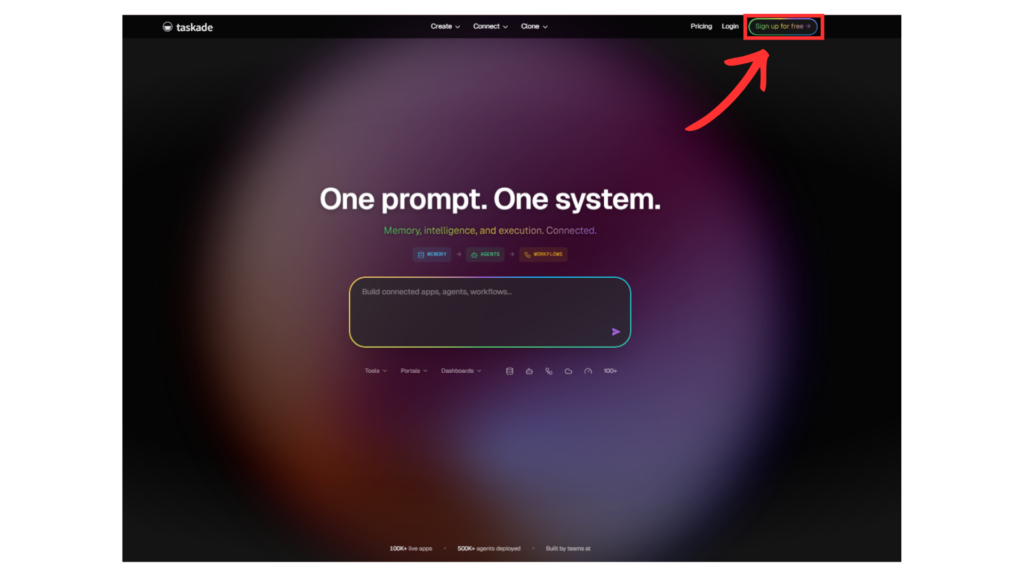
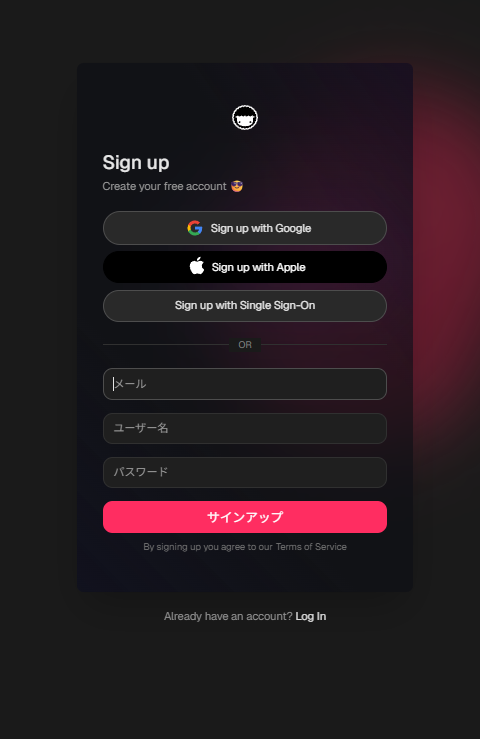
アカウントはメールアドレスのほか、GoogleアカウントやApple IDを使って簡単に登録することもできます。
STEP2.表示を日本語設定に切り替える
アカウント作成後の表示が英語になっている場合は、日本語設定に切り替えることができます。
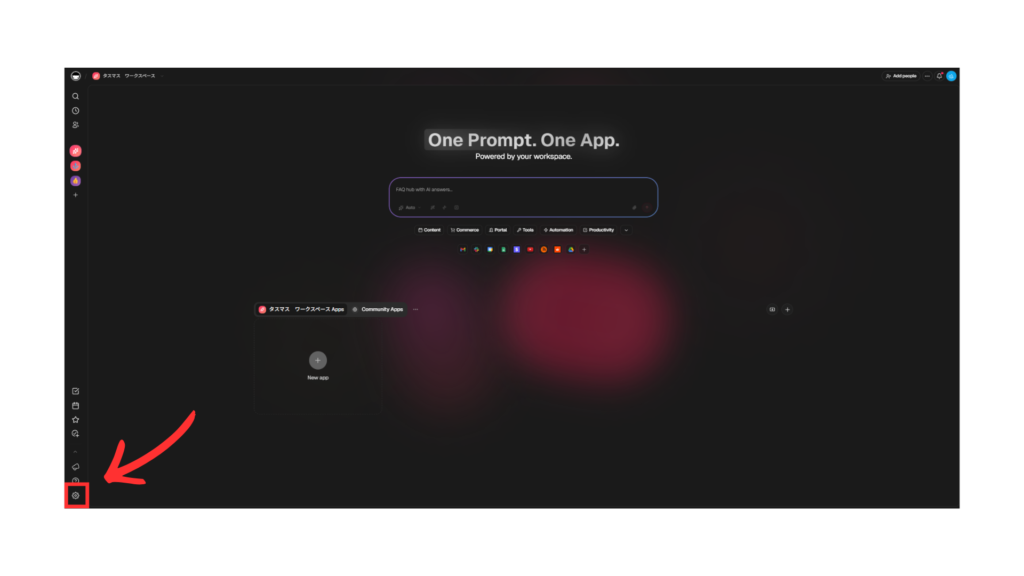
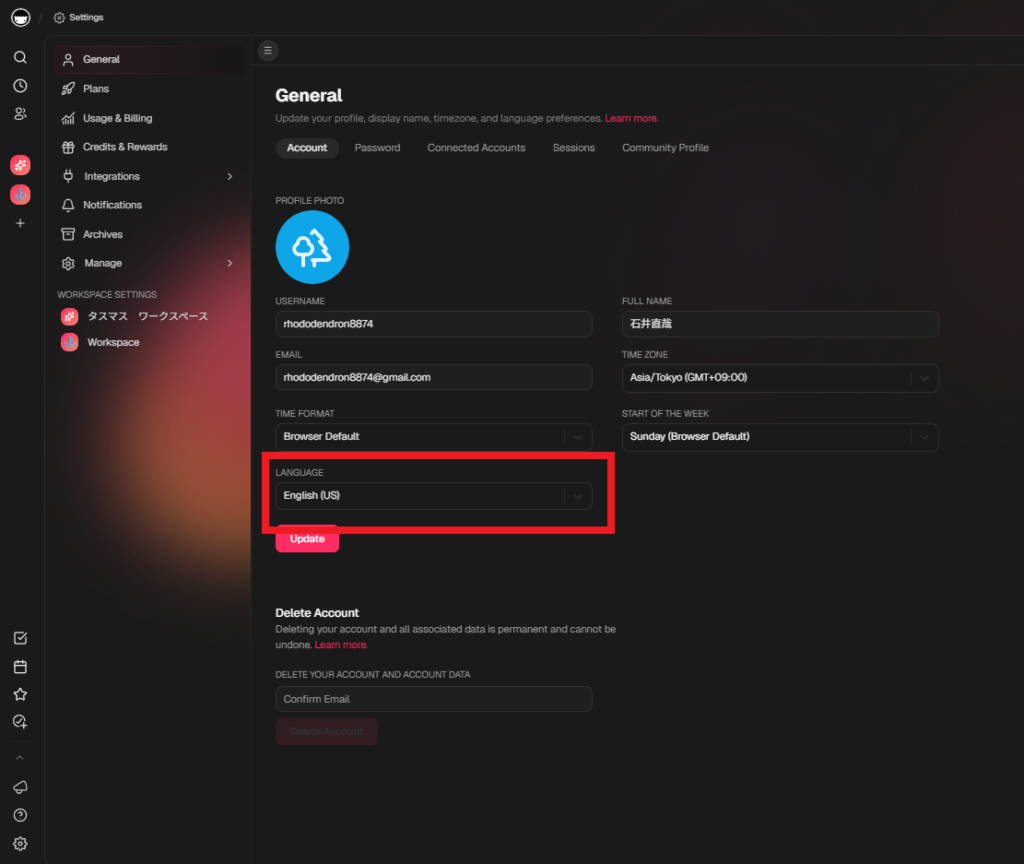
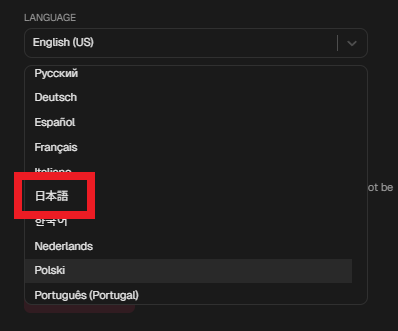
これでTaskadeのアカウント作成は完了です!
2.Taskadeでプロジェクトを爆速作成する
いよいよ実践です!
感動の体験を味わいましょう!
Taskadeは自分でもプロジェクトを作成できますが、プロンプトを入力するだけで全て自動でプロジェクトやAIエージェントを作成してくれます。
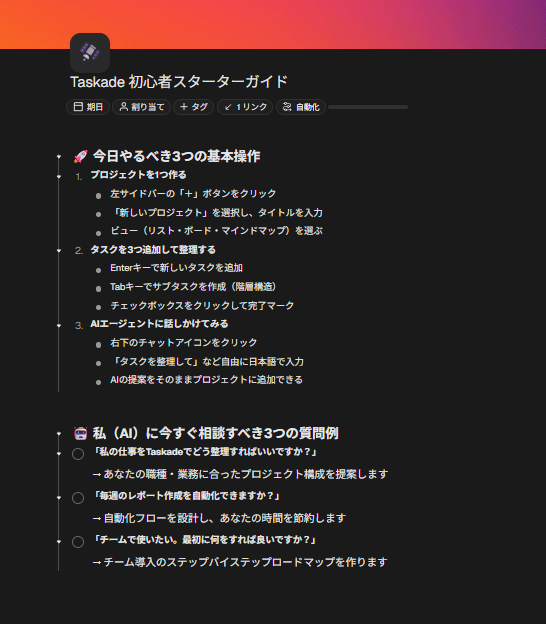
今回はTaskadeを初めて使う方のために、「Taskade初心者スターターガイド」を作成しましょう。
プロジェクトの作成を生成AIに依頼する
Taskade導入エージェントとして、初心者が今日やるべき3つの基本操作をリスト化し、最後に『私(AI)に今すぐ相談すべき3つの質問例』を提案して
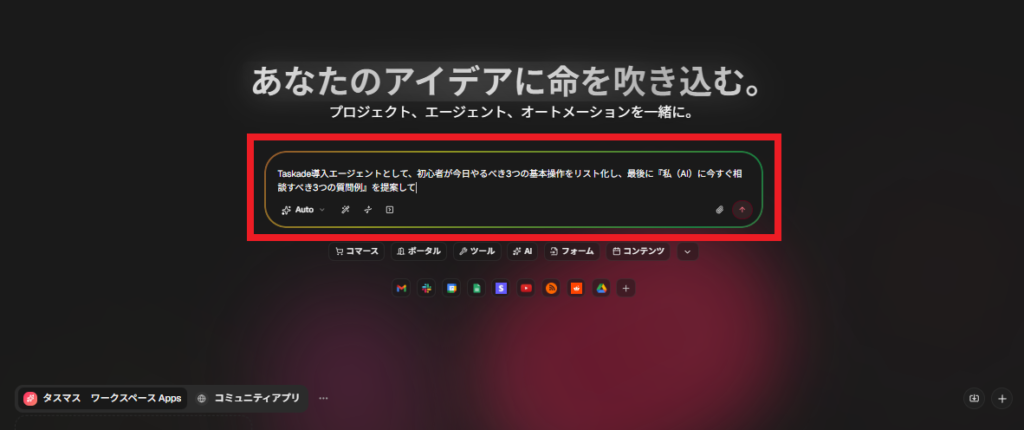
本当に簡単です!
AIが作業している様子を観察するのも、面白いですよ!
できあがったプロジェクトを確認する
今回のプロンプトひとつで、プロジェクトとAIエージェントが作成されました。
プロジェクト
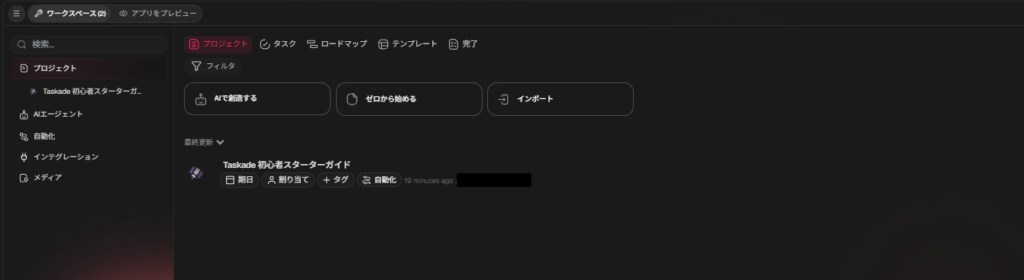
プロジェクトの内容
AIエージェント
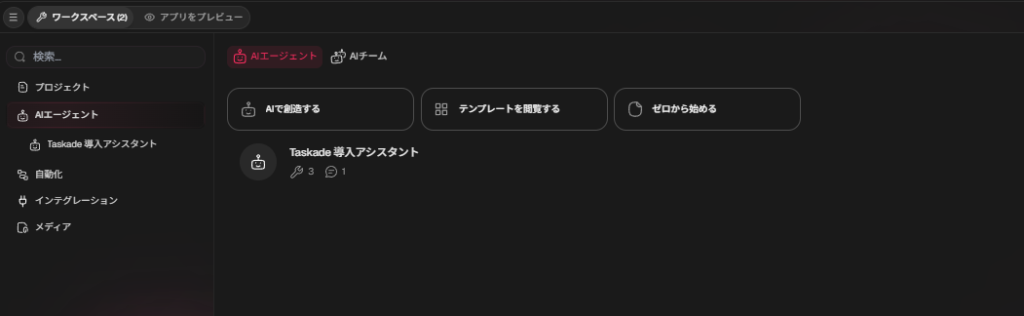
Taskadeのワークスペースは5つの主要要素から構成されています。
この主要要素はTaskadeを使いこなす上で、基本中の基本ですので覚えておきたいです。
| 機能要素 | 概要 |
|---|---|
| プロジェクト | ワークスペースの基本単位。1つのデータを複数の視点(View)で表示することができる。 |
| AIエージェント | 役割と知識を与え、自律的に動かすことができるデジタル部下。 |
| 自動化 | 「もし~なら、~する」というノーコードのワークフロー構築。 |
| インテグレーション | SlackやGoogle Drive、Gmailなど外部ツールとの接続。 |
| メディア | ファイル(PDF、動画、画像)の管理や外部コンテンツの埋め込み。 |
まずはここまでやってみましょう!
Taskadeの使いやすさを実感できるはずです。
まとめ
まずはアカウントの作成~AIによるプロジェクトの作成までを行いました。
Taskadeによる感動体験の第一歩を踏み出すことはできましたか?
このサイトではTaskadeの豊富な機能について紹介しています。他の記事を読むことで更なる有効活用ができるようになります。
ぜひ他の記事も確認してみてくださいね!
\ まだ体験してない方は今すぐチェック! /
コメント
コメント一覧 (5件)
[…] Taskadeの始め方 […]
[…] Taskadeの始め方 […]
[…] Taskadeの始め方 […]
[…] Taskadeの始め方 […]
[…] Taskadeの始め方 […]