
「Taskadeに登録してみたけれど、どこにタスクを書けばいいのか分からない…」
「ワークスペースとかプロジェクトとか、用語が多すぎて混乱する」
多機能で自由度の高いTaskadeだからこそ、最初に直面するのが「階層構造(フォルダ分け)の壁」です。
しかし、心配はいりません。Taskadeの仕組みはとてもシンプルです。この記事では、Taskadeを使う上で絶対に理解しておきたい「ワークスペース・アプリ・プロジェクト」という3つの基本階層の違いと役割を、初心者の方に向けて世界一分かりやすく解説します。
この記事を読めば、迷うことなくTaskadeを自分好みに整理・活用できるようになりますよ!
Taskadeの基本階層「ワークスペース・アプリ・プロジェクト」の違いと役割
Taskadeの構造は、マトリョーシカのように「大きな箱の中に、中くらいの箱があり、その中に小さな箱がある」という3階層で成り立っています。
- ワークスペース(Workspace)
- アプリ(App)
- プロジェクト(Project)
まずは、この全体のイメージを掴みましょう。
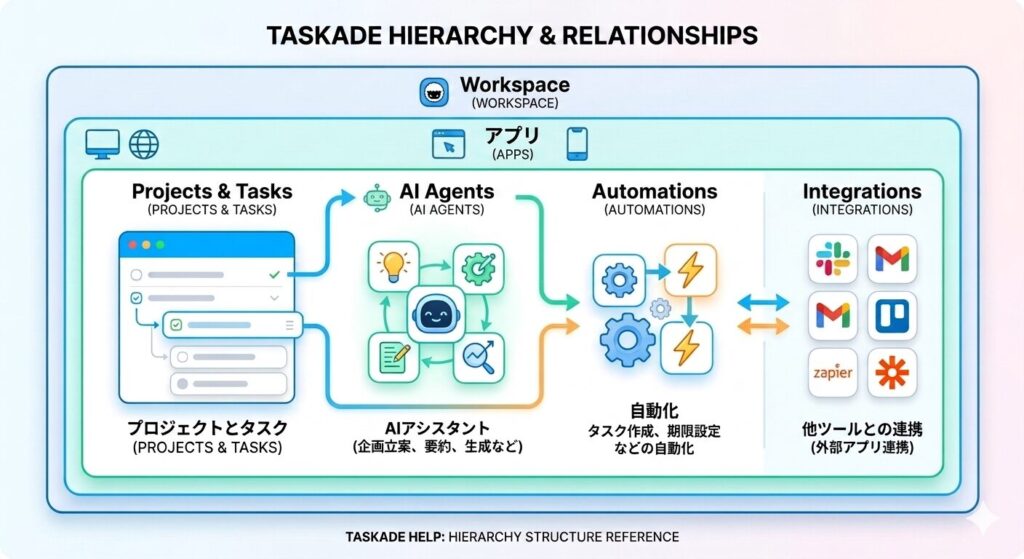
それぞれの役割を「会社」に例えて詳しく解説します。
1. ワークスペース(Workspace):あなたの「デジタルオフィス」全体
一番外側にある最大の箱がワークスペース(Workspace)です。
会社で例えるなら「オフィスビルそのもの」にあたります。
完全に独立した空間なので、「仕事用ワークスペース」と「プライベート用ワークスペース」を分けておけば、情報が混ざることは絶対にありません。初心者のうちは、まずは自分用のワークスペースが1つあれば十分です。
2. アプリ(App):目的別に分ける「部門・部署」
ワークスペースの中に入る中間レイヤーがアプリ(App)です。
会社で例えるなら、営業部や総務部などの「部門・部署ごとの部屋」にあたります。
例えば、「ブログ運営」「A社案件」「家計簿」など、大きなテーマごとにアプリを作成して整理していくのが基本の使い方です。
3. プロジェクト(Project):実際の作業を行う「デスク」
アプリの中に複数格納される、一番小さな箱がプロジェクト(Project)です。
会社で例えるなら、実際に作業を行う「自分のデスク(作業机)」にあたります。
皆さんが日々「今日やること」を書き出したり、議事録を残したりするのは、すべてこのプロジェクト内で行います。
迷わない!Taskade階層構築の3ステップ(実践編)
基本の構造が分かったところで、実際にTaskadeの画面を操作して階層を作ってみましょう。
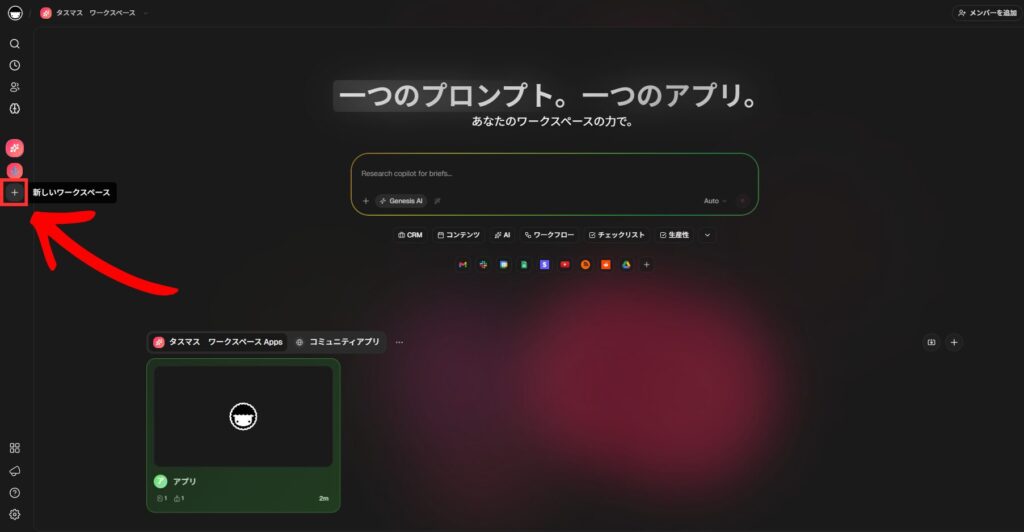
左サイドバーにある「+ (新しいワークスペース)」をクリックして、新しいオフィスを作ります。

「仕事用」「個人用」など、一番大きな分類の名前を付けましょう。
ワークスペースができたら、次はカテゴリー分けです。

作成したワークスペースにある「+」ボタンから、新しいアプリを追加します。

「ブログ」「副業」「アイデアメモ」など、用途に合わせた名前を入力しましょう。
最後に、作成したアプリの中に「プロジェクト」を作ります。
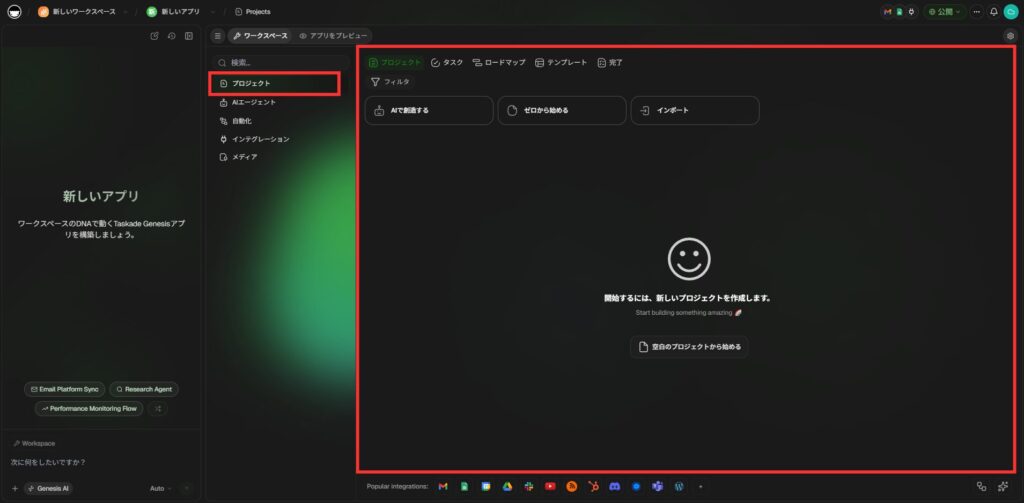
アプリの画面右側などにある「プロジェクト」をクリックして、新規プロジェクトを作成します。
\ 学んだことを実践してみよう! /
Taskadeの階層に関するよくある質問(FAQ)
- 無料プランでもワークスペースやアプリは複数作れますか?
-
はい、無料プランでも複数のワークスペース、アプリ、プロジェクトを作成することが可能です。まずは気軽に色々作成して、自分に合った分け方を探してみてください。
- 作成したプロジェクトを、別のアプリに移動させることはできますか?
-
はい、簡単に行えます。移動させたいプロジェクトのメニュー(三点リーダーアイコン)から「移動」を選択し、移動先のワークスペースとアプリを指定するだけで、すぐにお引っ越しが可能です。
まとめ:正しい階層構造でTaskadeを使いこなそう
Taskadeの基本階層は以下の3つだけです。
- ワークスペース(大枠のオフィス)
- アプリ(目的別の部屋)
- プロジェクト(作業するデスク)
このルールさえ頭に入れておけば、「タスクがどこにいったか分からない」と迷うことはもうありません。
まずは「個人用ワークスペース」を作り、その中に「タスク管理」や「メモ帳」というアプリを作成して、今日からTaskadeでの快適な作業をスタートさせましょう!
コメント