
在宅で一人仕事をしていると、気づけば「書く時間」より「段取りの時間」のほうが長くなっていませんか?
メールを読んで整理して、タスクに落として、締め切りを確認して……。
そのひとつひとつは”大した作業”ではないのに、積み重なると1日がそれで終わってしまう。
実はこの「地味な繰り返し作業」こそ、AIエージェントが最も得意とする領域です。
在宅ワークとAIエージェントの組み合わせは、一人フリーランスの働き方をまるごと変えてくれる可能性があります。
この記事では、TaskadeのAIエージェント機能を使って、在宅フリーランスが”一人AIチーム”を作る方法を具体的に解説します。
- 在宅フリーランスがAIエージェントに任せられる仕事の種類
- Taskadeで「在宅AIチーム」をつくる具体的なステップ
- 無料〜有料プランの現実的な選び方
「在宅ワーク × AIエージェント」で何が変わる?フリーランスのボトルネック整理

気づくと、書く時間よりメール整理とタスク分解に時間取られてるんですよね……。
在宅フリーランスの「見えない残業」を洗い出す
フリーランスの仕事は「制作」だけではありません。
実際には、次のような”事務・進行作業”が日常的に発生しています。
- クライアントから届いたメール・チャットを読み込み、要件を整理する
- 案件をタスクに分解し、作業量と締め切りを見積もる
- クライアントごとの料金・NG事項・連絡方法を管理する
- 会議後のメモを読み返し、決定事項とTODOを抽出する
- コンテンツ制作のリサーチ・構成・執筆・修正確認を回す
どれも「1件だけなら15分」の作業ですが、複数クライアントが重なると、午前中がまるごとこれで終わる日も珍しくありません。
「ルールが決まれば繰り返せる作業」=AIエージェント向き
この5つの共通点は何でしょうか?
「入力(メール・依頼文・議事録)があれば、決まった手順で処理できる作業」という点です。
つまり、あらかじめルールを設定しておけば、AIエージェントに渡せる作業です。
TaskadeのAI Agentsは、まさにこのような「繰り返し作業の自動化」を得意とする常駐型アシスタントとして設計されています。
“ルール化できる繰り返し作業”はAIエージェントに渡せます。
在宅フリーランスが一人でこなしてきた事務仕事の多くは、すでにAIエージェントの射程内です。
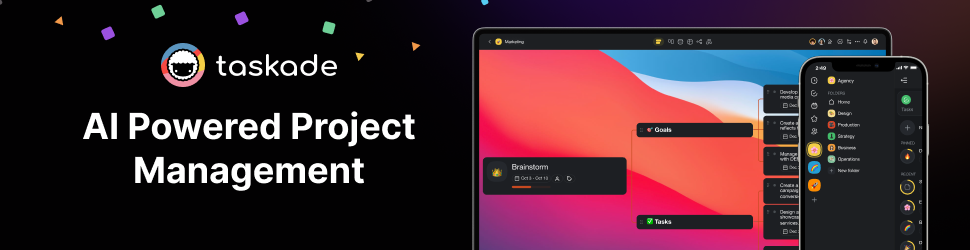
Taskadeとは?在宅フリーランス向け「AIエージェント搭載ワークスペース」の全体像
Taskadeは、タスク管理・チャット・ドキュメント・プロジェクト・AIエージェントをひとつに統合したオールインワンのワークスペースツールです。
「Notionに話しかけられるようになった」とよく例えられますが、より正確に言えば
「AIエージェントが常駐している在宅オフィスのOS」
それがTaskadeの本質です。
用語解説:AI Agents / AI Teams
AI Agents(AIエージェント)
役割・知識・行動を設定できるカスタムAI。チャット・プロジェクト内・自動化フローの中で利用できる。
AI Teams(AIチーム)
複数のエージェントを1チームにまとめ、リサーチ→構成→執筆→チェックのように分業させる仕組み。
Automation(オートメーション)
トリガーが発生した時にAIが自動で処理を走らせる、ノーコード自動化機能。
Taskadeは「チャットできるNotion」ではなく「AIエージェント付き在宅オフィス」
Notionとの最大の違いは、「AIが受け身ではなく、能動的に動ける」点です。
Notionのいプラグイン的なAI機能は「聞いたら答える」型ですが、TaskadeのAI Agentsは
- チャットで話しかけるだけで作業が進む(質問→分析→タスク生成まで一気通貫)
- Automationのアクションとして組み込める(ルーティーン業務を無人で回せる)
- 学習ソースを指定できる(自分の資料・クライアントのファイル・URLを読み込んで知識を持てる)
この3点が組み合わさると、在宅フリーランスにとって「AIが自分の仕事を知っている専属スタッフ」に近い存在になります。
AI AgentsとAI Teamsで”役割持ちAIメンバー”を増やせる
Taskadeでは、1体のエージェントに「役割(役職名)」「説明(何をするか)」「知識(学習ソース)」「行動(Automation連携)」を設定できます。
たとえば、「ライティング・アシスタント」というエージェントに
- 役割:ブログ記事の構成と執筆補助
- 知識:自分のトーンガイド・過去記事PDF
- 行動:リサーチ結果を受け取り、見出し案を提示する
と設定すれば、そのエージェントは自分のスタイルを理解した上で提案してくれます。
Automationで「トリガー → AI処理 → タスク更新/外部連携」をノーコードで構築
TaskadeのAutomation機能では、こんなフローをノーコードで作れます
- フォーム送信(クライアントからの依頼入力)
- Agentが内容を要約&タスクに分解
- 該当クライアントのプロジェクトにタスクを自動追加
「依頼が来たら、整理して、管理して……」という一連の作業を、クリック一つで設定できるのが大きな強みです。
在宅フリーランスのための「AI案件マネージャー」エージェント設計ガイド
在宅フリーランスが最初に作るべきエージェントは、「案件マネージャー」です。
メールやチャットで届く依頼を読み込み、タスクに分解し、優先度と締め切りを整理する。
この”毎回やっているルーティーン”を1体のエージェントに丸ごと渡すだけで、仕事の入り口が劇的に変わります。
まずは「メール地獄」から救うエージェントを1体つくる
案件マネージャーエージェントの目的はシンプルです。
- クライアントから届いた依頼テキストを読む
- 要件を3行で要約する
- 必要なタスクを洗い出してチェックリスト形式で出力する
- 締め切りと優先度を提案する
これを毎回手動でやっていた作業が、チャット1往復で完了するようになります。
Agent設定テンプレ(役割・説明・知識ベース)の書き方例
以下の設定をそのままコピーして、Taskadeの「新しいエージェント」作成画面に貼り付けてください。
【役割】
フリーランス案件マネージャー
【説明(エージェントへの指示文)】
クライアントから届いた依頼のテキストを読み、以下を行ってください。
①依頼内容を3行で要約する
②作業に必要なタスクを洗い出し、Taskadeのチェックリスト形式で出力する
③優先度(高・中・低)と推奨締め切り日を提案する
④見積もりに必要な追加情報があれば質問を列挙する
出力は日本語で、箇条書きとチェックリストを使って整理してください。
【知識ベース(アップロード推奨)】
– 自分の料金表(PDF)
– 過去のプロジェクト一覧(CSV・テキスト)
– 納期ポリシー・NG事項をまとめたメモ
Automation連携で「依頼が来たら自動タスク化」までつなぐ
エージェントをチャットで使うだけでなく、Automationと組み合わせると、自動化の幅が広がります。
- トリガー設定:GmailやSlack、Taskade内フォームに依頼テキストが届いたら起動
- Agentアクション:案件マネージャーエージェントに「この内容を要約してタスク化して」と送信
- タスク追加アクション:生成されたタスクを、そのクライアント専用プロジェクトに自動追加
「依頼が届いた → 手動で読む → タスクを考える」という流れが、「依頼が届いた → 自動でタスク一覧が出来ている」に変わります。
毎朝の”今日やるべき3つ”をAIに決めさせる
案件マネージャーエージェントは、日次ルーティーンにも使えます。
毎朝、エージェントに次のように話しかけるだけで、今日の優先タスクをリストアップしてくれます。
毎朝のプロンプト例
「今日やるべき重要タスクを3つ教えて。進行中の案件から優先度の高いものを選んで。」
1件の依頼処理(読む→整理→タスク化→締切決め)に毎回30〜40分
依頼文を貼り付けてチャット1往復。プロジェクトにタスクが自動追加済み
クライアントごとに「専属AIアシスタント」を持つ──Taskadeでの実践フロー
案件マネージャーを1体作れたら、次のステップは「クライアント専用エージェント」の導入です。

A社の”ですます”と、B社のカジュアルトーン、もう覚えきれないのでAIに覚えてもらいます。
なぜ「クライアント専用エージェント」を持つとラクになるのか
フリーランスが複数クライアントを抱えると、こんな悩みが生まれます。
- A社はフォーマルな文章、B社はカジュアルなメッセージが好み
- C社は週1で進捗報告が必要、D社はSlack常時対応が前提
- それぞれのNGワード・禁止事項・優先ルールを頭の中で管理している
この「クライアントごとの事情」を、Taskadeではエージェントの知識ベースとして学習させられます。
一度設定すれば、「このクライアントの好みを踏まえて提案して」が自動で反映されるようになります。
ポータルプロジェクトのおすすめ構成(セクション例)
各クライアントごとに「ポータルプロジェクト」を作成し、以下のセクションを設けると管理がしやすくなります。
① プロフィール・条件:料金・連絡方法・納期ポリシー・トーンガイド・NG事項
② 進行中タスク:現在の案件チェックリスト
③ 過去納品物リンク:完成物のURL・ファイルリンク
④ コミュニケーションログ:やり取りのメモ・決定事項の記録
このプロジェクト自体をエージェントの知識ソースに設定することで、エージェントが「このクライアントの文脈」を理解した上で動いてくれます。
クライアントの”好み”を学習させるエージェント設定のコツ
エージェントの説明(指示文)に、次のような内容を明記することがポイントです。
クライアント専用エージェントの説明文例
「A社担当エージェントです。A社のトーンガイド(丁寧なですます調・カタカナ多用OK・専門用語は注釈付き)に従って提案してください。過去プロジェクトの資料を参照し、A社が過去に指摘した修正点も踏まえた上でアウトプットを作成してください。」
週1の定期レビューをAIに丸投げする
TaskadeのAutomationを使えば、週1レビューも自動化できます。
STEP1:毎週月曜朝にAutomationが自動起動
STEP2:エージェントが「今週の進捗サマリー+来週の優先タスク3つ」を生成
STEP3:Taskade内通知またはメールで自分に送信
「週初めに先週を振り返って、今週の計画を立て直す」というルーティーンが、何もしなくても毎週届くようになります。
在宅オフィスを「AIチーム化」する:Taskade AI Teamsの使い方
個別のエージェントを使いこなせたら、次は「AI Teams」で複数エージェントを連携させましょう。
一人在宅で仕事をしていても、「リサーチ担当・執筆担当・チェック担当」が同時に動いている状態を作れます。
在宅一人で働きながら、”3人分”の仕事を回す。
それがTaskade AI Teamsが実現するワークスタイルです。
一人なのに「リサーチ担当・執筆担当・チェック担当」がいる状態をつくる
AI Teamsでは、複数エージェントを1つのチームにまとめ、順番に仕事を渡せます。
エージェント1:リサーチャー
役割:競合調査・キーワード調査・市場調査の担当
動き:指定URLと提供資料を読み込み、要点をまとめて次のエージェントに渡す
エージェント2:ライティング・アシスタント
役割:コンテンツ構成・執筆・推敲の担当
動き:リサーチャーの出力を受け取り、見出し構成案→本文ドラフトを作成する
エージェント3:クライアントチェックボット
役割:納品前の品質チェック担当
動き:クライアントのトーンガイド・NGワード集を学習済みで、納品基準に合っているか確認する
AI Teamsの基本的な組み方と、役割ごとのプロンプト例
TaskadeのAI Teams設定画面では
- 「新しいチームを作成」からチーム名を入力
- 作成済みのエージェントをチームに追加
- チャット上でチームに話しかけると、複数エージェントが順番に応答
最初はシンプルに「リサーチャー+ライター」の2体から始めるのがおすすめです。
実際のワークフロー例(リサーチ→構成→執筆→チェック)
コンテンツ制作を例にとると、AI Teamsを使ったワークフローはこうなります。
「○○というテーマで、在宅フリーランス向けのブログ記事を書いてください。参考URL:△△△」
URLと競合記事を読み込み、キーポイントとキーワードを整理
リサーチ結果を受け取り、見出し構成案→本文ドラフトを出力
クライアントのトーンに合っているか、NGワードがないかを確認してフィードバック
このフロー全体をTaskade上でこなせるため、「ツールを行き来する手間」がなくなります。
在宅フリーランスの日常を自動運転するTaskade Automation活用術
ここまでは「チャットで話しかけて使う」エージェントの話でした。
ここからは、「何もしなくても勝手に動く」Automationの話です。
Taskade Automationには、AIエージェントを組み込む方法が3つあります。
「話しかけるだけでタスクが増える」Agent Tool(Automation Trigger)の使いどころ
Agent Toolは、チャット中のエージェントが「外部ツールを使う必要がある」と判断した瞬間に、自動でAutomationを呼び出す仕組みです。
使い方のイメージ
- エージェントに「新規案件きたからタスク作って」と話しかける
- エージェントが「タスク作成Automation」を自動で呼び出す
- クライアント名・締切日・作業内容が自動でプロジェクトに追加される
「承認しますか?」という確認も入るので、誤操作の心配もありません。
フォームやメールから自動でタスク化するAgent Actionの例
Agent Actionは、Automationの流れの中に「エージェントの処理」を組み込む方法です。
新規依頼フォーム入力
↓
Taskadeに転送(Webhook / フォーム連携)
↓
案件マネージャーエージェントが「要約&タスク化」を実行
↓
生成されたタスクがクライアント専用プロジェクトに自動追加
コマンド文の中に「@(タスク名)」「+(フォーム入力値)」を差し込めるため、クライアントが入力した情報をそのままエージェントに渡せます。
長文メール要約&タスク化&翻訳を一気にこなす多段Automation
海外クライアントとやり取りするフリーランスには特に便利な使い方です。
日本語で3行サマリーを生成
必要作業をチェックリスト形式に変換
返信ドラフトを英語に翻訳して下書き作成
この多段処理を一つのAutomationにまとめると、「長文英語メール → 日本語タスク+英語返信下書き」が全自動で完成します。
Taskadeの料金プランと「フリーランス的な」賢い選び方(2025–2026版)
Taskadeは無料プランから始められます。「まず試してみる」人にとって、コストのハードルは低いです。
| プラン | 月額 | AIクレジット(月) | フル機能アクセス |
|---|---|---|---|
| Free | $0 | 最大3,000 | 一部制限あり |
| Starter | $8 | 10,000 | 制限なし |
| Pro | $20 | 50,000 | 制限なし |
| Business | $50 | 150,000 | 制限なし |
※AIクレジット数は変更になる場合があります。最新情報はTaskade公式サイトをご確認ください。
\ 最新情報はこちらから /
Freeプランで「まず試すべき」3つのこと
無料プランでも、AIエージェント・Automation・AI Teamsを作成・試用できます。
初月は以下の3点に絞って試すのがおすすめです。
- 案件マネージャーエージェントを1体作成(この記事のテンプレを使う)
- よく使うクライアント1社分のポータルプロジェクトを作成
- 簡単なAutomationを1本設定(フォーム → タスク自動追加)
この3つだけで、すでに「以前との違い」を実感できるはずです。
フリーランス別のおすすめプラン
単発〜2〜3社のクライアント:Free(+必要な月だけアップグレード)
常時3社以上・毎日AIフル活用:Starter〜Pro
チーム運営・代理店化を検討中:Business以上
毎日AIと会話しながら執筆・リサーチ・顧客対応を回しているなら、Freeのクレジットは1〜2週間で上限に達します。
そのタイミングで「月$8のStarterに切り替えて元が取れるか?」を判断するのが現実的な選び方です。
Business以上がハマるのはどんなフリーランスか
- 複数のAutomationを同時並行で稼働させたい
- バックグラウンドエージェントを常時動かして業務を無人化したい
- チームメンバーやアシスタントにTaskadeを使わせたい
- 外部クライアントへの共有・ポータル機能が必要
「一人フリーランス」を超えて「在宅チーム運営」に発展するタイミングが、Businessプランの出番です。
まずは「1体のAIエージェント」から──今日からの一歩目ロードマップ
ここまで読んでいただいた方に向けて、今日から動けるロードマップをまとめます。
無料プランで「まず試すべき」3ステップ
「新しいエージェント」→役割・説明・知識ベースを設定
最初は1社で十分。慣れたら増やしていく
1週間使ってみて「AIチーム化」の手応えをチェックするポイント
- 依頼処理(読む・整理・タスク化)にかかる時間が短くなったか?
- 毎朝の「今日何をやるか」の迷いが減ったか?
- 「もう1体、別の役割のエージェントが欲しい」と感じているか?
この3つがYESなら、お金を払う価値があるレベルで効果が出始めています。
続けられそうなら、AI TeamsとAutomationで”在宅AIチーム”に拡張
- AI Teamsを設定して、リサーチ+執筆+チェックの3体體制を作る
- 繰り返し来る定型業務を1本のAutomationに落とし込む
- 週1レビューをAutomationで自動化する
一つひとつは小さいステップですが、積み重なると「自分以外の”誰か”が働いてくれている」感覚になります。
まずは無料のAIクレジット内で、あなた専用の「案件マネージャー」を1体つくってみてください。
“在宅ひとり”で働きながら、”AIチーム”に仕事を渡す感覚を、Taskadeで一度体験してみましょう。
まとめ
在宅フリーランスの「見えない残業」の大半は、ルール化できる繰り返し作業です。
そしてそれは、AIエージェントに渡せる作業と限りなくイコールです。
Taskadeは、その「渡す仕組み」をノーコードで作れるプラットフォームとして、在宅ワーカーにとって最も実用的なツールのひとつです。
最初の1体のエージェントを作るだけで、働き方の感触は変わります。
まずは無料プランで、今日できる一歩を踏み出してみてください。
コメント
コメント一覧 (1件)
[…] あわせて読みたい 在宅フリーランスこそ「AIエージェントでチーム化」する時代へ […]