
「TaskadeのAIエージェント機能って何がすごいの?」「ChatGPTのカスタム指示と何が違うの?」と疑問に思っていませんか?
本記事では、Taskadeの目玉機能である「AIエージェント(カスタムAIエージェント)」の基礎知識から、実際の作り方までを画像付きで世界一分かりやすく解説します。
まだTaskadeの登録が完了していない方は、下の記事を参考にTaskadeに無料登録してみてください!
Taskadeの「AIエージェント」とは?ChatGPTとの決定的な違い
TaskadeのAIエージェントは、特定のタスク(リサーチ、翻訳、記事執筆など)に特化した**「自分だけの専門家」**を作る機能です。
すでにChatGPT(GPTs)などを活用している方からすると「ChatGPTでも同じことができるのでは?」と思うかもしれません。しかし、TaskadeのAIエージェントには業務効率化において決定的な優位性があります。
違い1:コピペの往復は不要!「作業場」でそのままAIが動く
ChatGPT(GPTs)の場
別画面でAIに質問し、回答をコピーして、自分の作業ツール(Wordなど)に貼り付ける「往復作業」が必要。
Taskadeの場合
あなたの作業スペース(プロジェクト画面)のすぐ横にAIがおり、指示を出せばそのままタスクや文章として直接書き込んでくれる。
Taskadeの最大の特徴は「AIと作業場が一体化している」ことです。
別アプリを開いて情報をコピペする手間が一切かからず、リサーチした内容や生成した文章をそのままプロジェクトのタスクとしてシームレスに組み込むことができます。
違い2:作業した内容がそのまま「AI自身の知識」として蓄積・更新される
ChatGPTの「GPTs」でもPDFなどのファイルを読み込ませることは可能です。しかし、Taskade最大の強みは「AIエージェント自身が更新したプロジェクトを、そのままAI自身の知識(ナレッジ)として使える」という点にあります。
例えば、AIがリサーチ結果をプロジェクトに書き込むと、その瞬間にその最新情報がAIの「脳」に追加されます。
ファイルを何度も手動でアップロードし直す必要はなく、あなたが(あるいはAI自身が)ワークスペースで作業をすればするほど、エージェントが自動的に賢く進化していくのです。
ChatGPTの知識が「アップロードした時点の固定データ」だとすれば、TaskadeのAIエージェントの知識は「日々の業務と共に成長し続ける生きたデータベース」です。
【超入門】TaskadeでAIエージェントを作る3つの方法
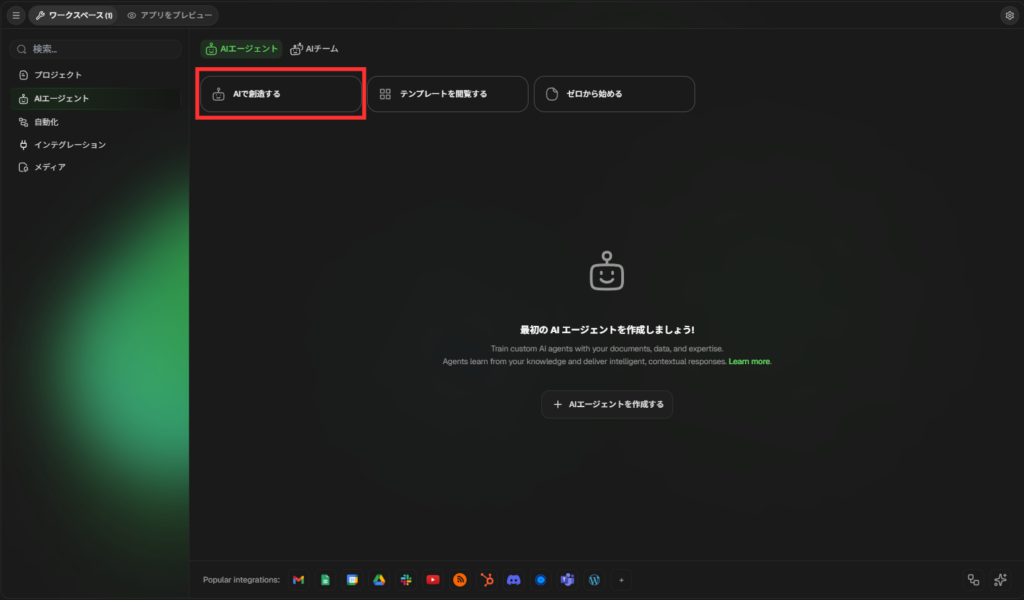
ワークスペース左側のメニューから「AIエージェント」をクリックすると、エージェント作成の選択肢が表示されます。
Taskadeでは、目的に合わせて以下の3つのアプローチから作り方を選ぶことができます。
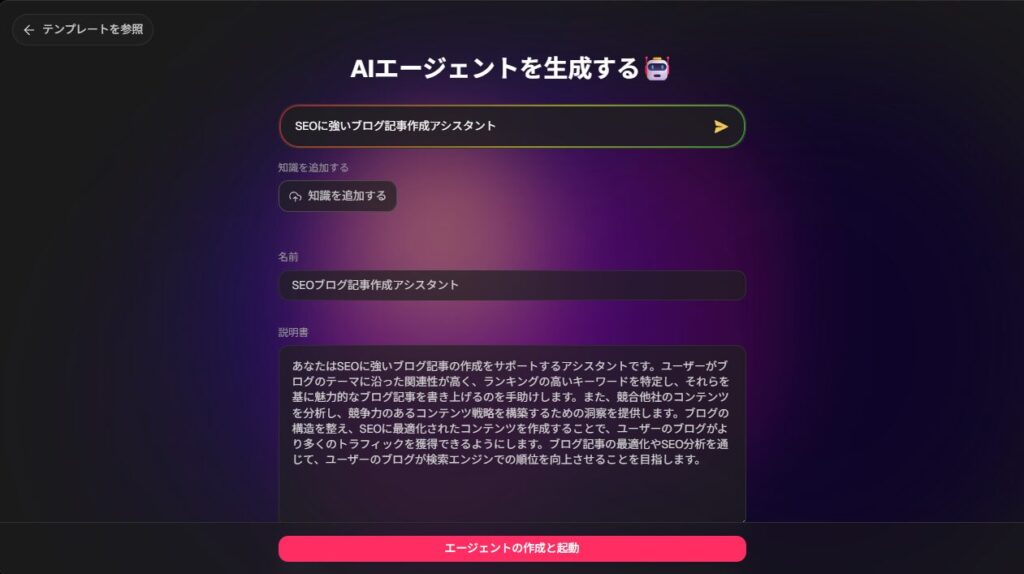
方法1:AIで創造する(とにかく早く試したい人向け)
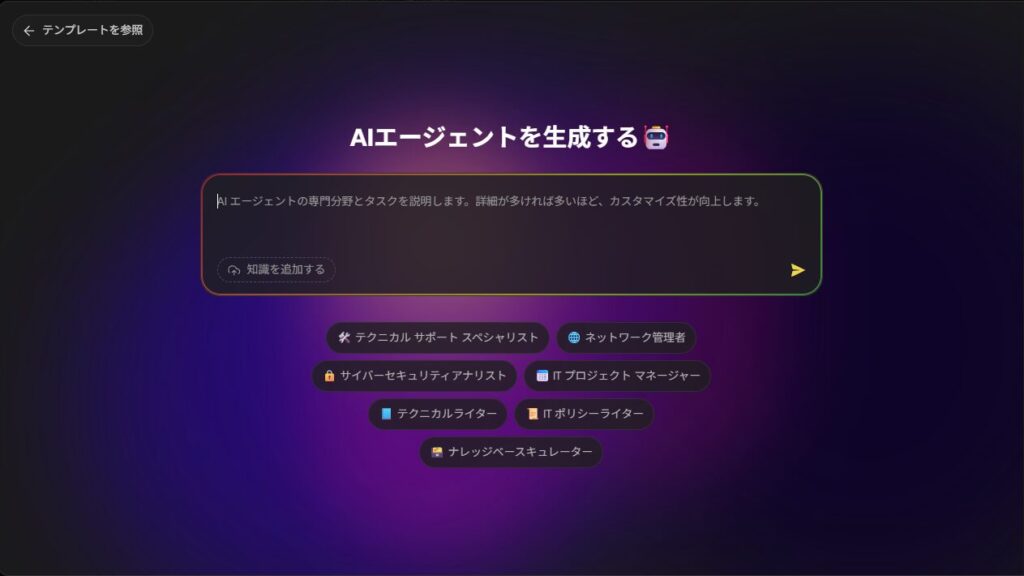
「どんなプロンプトを書けばいいか分からない」という初心者におすすめなのが、AIにエージェント自体を作ってもらう方法です。
欲しいエージェントのイメージを日本語で伝えるだけでOKです
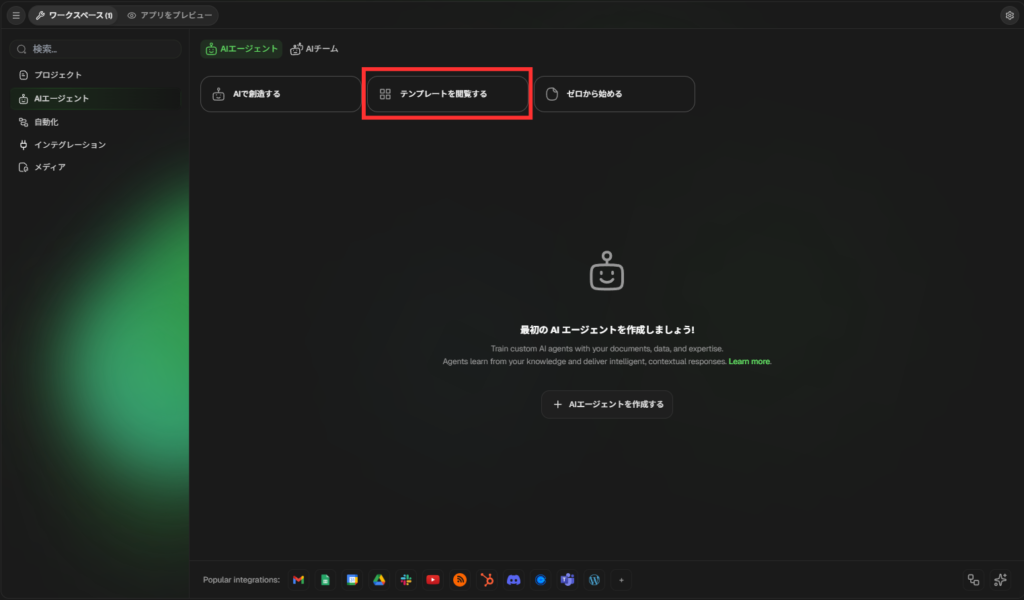
方法2:テンプレートを閲覧する(手軽に優秀なAIが欲しい人向け)
Taskadeが公式に用意している「プロのプロンプト」が組み込まれたテンプレートから選ぶ方法です。
豊富な公式テンプレートから選ぶだけですぐに実戦投入できます
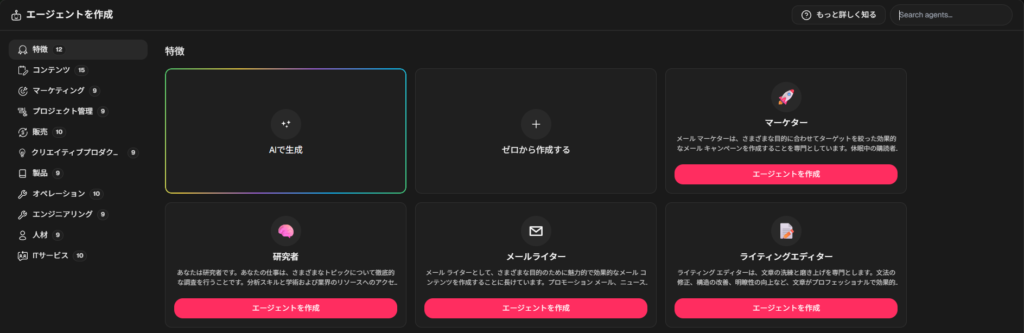
保存後に自由にカスタマイズ可能です!
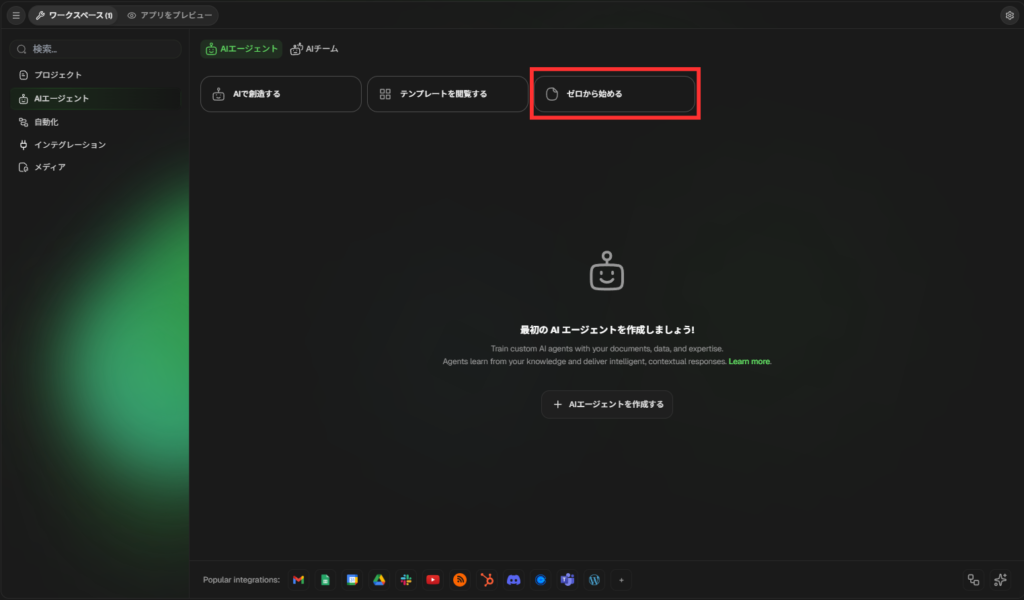
方法3:ゼロから始める(自分専用に完璧に作り込みたい人向け)
名前から指示内容まで、すべてを自分好みにフルカスタマイズする方法です。
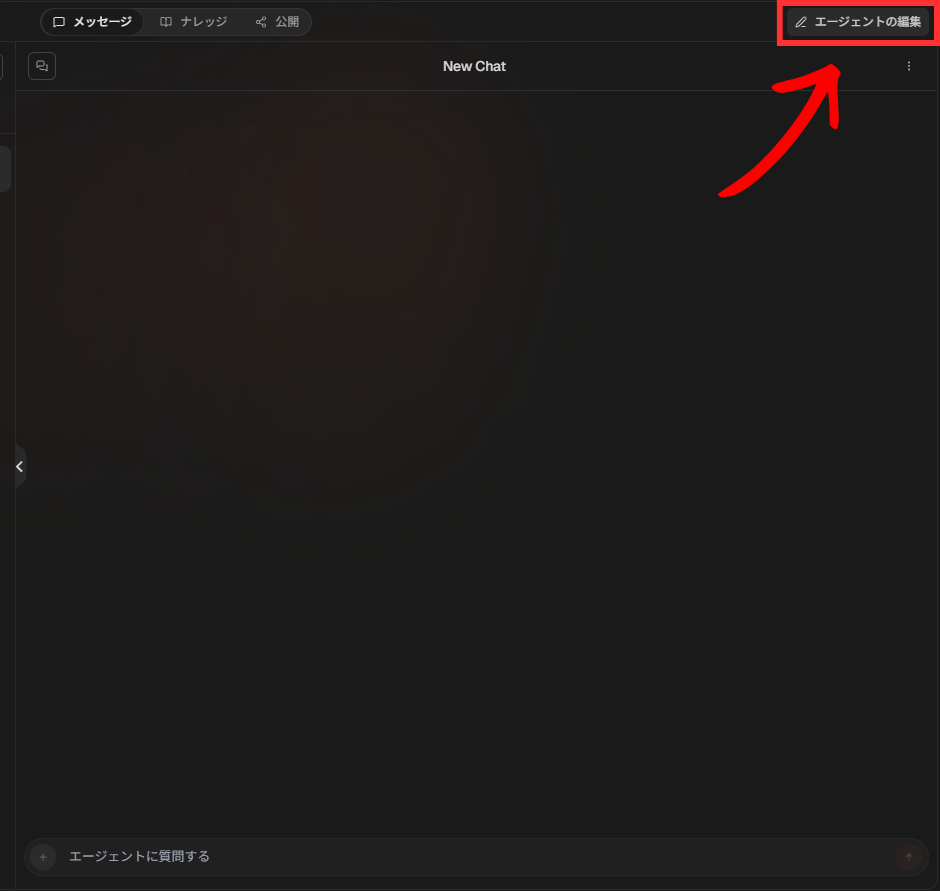
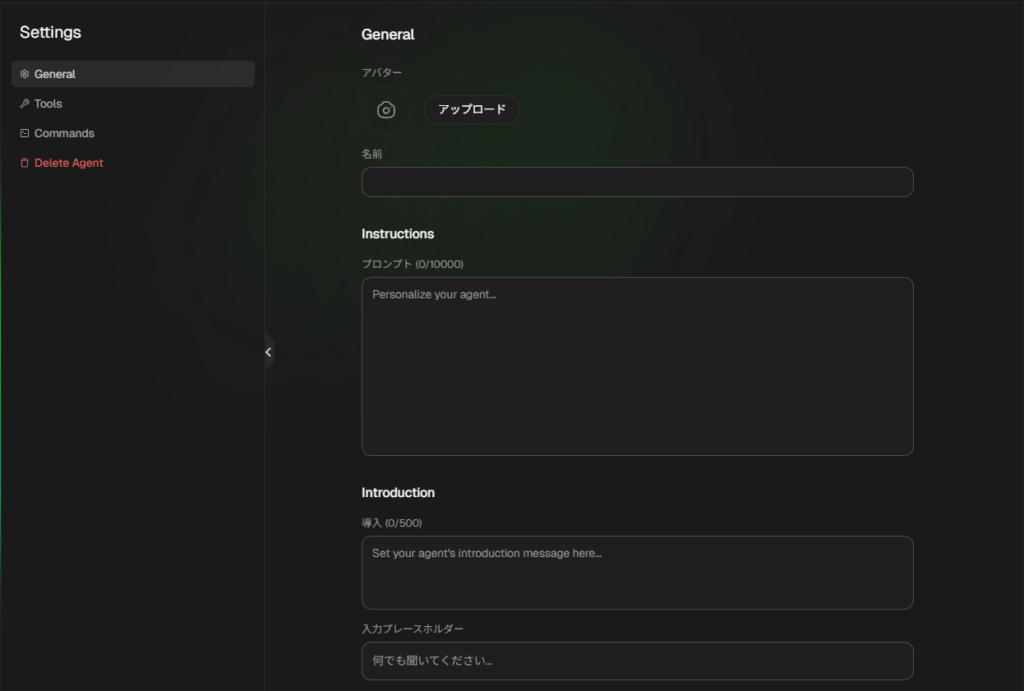
| 項目名 | 役割 | 詳細・ポイント |
|---|---|---|
| アバター | エージェントのアイコン画像 | チャット画面やリストで表示される視覚的識別子です。 |
| 名前 | エージェントの名称 | エージェントが自分を名乗る際や、管理画面での識別に使われます。 |
Instructions(指示・性格付け)
| 項目名 | 役割 | 詳細・ポイント |
|---|---|---|
| プロンプト | 動作ルール、性格、知識の定義 | 最大10,000文字まで入力可能。エージェントが「何をすべきか」「どのような知識に基づいて答えるか」を詳細に規定します。 |
Introduction(導入・UI設定)
| 項目名 | 役割 | 詳細・ポイント |
|---|---|---|
| 導入 | 最初の挨拶メッセージ | チャット開始時に自動で表示される文言です(最大500文字)。ユーザーに何ができるかを伝えるのに適しています。 |
| 入力プレースホルダー | 入力欄のヒントテキスト | 「何でも聞いてください…」など、ユーザーが最初の一文字を打ち込む前に表示されるガイドです。 |
| 会話のきっかけ | クイック質問ボタン | ユーザーがワンタップで質問できるボタンです(最大250文字)。よくある質問を登録しておくことで利便性が高まります。 |
Model(AIエンジン設定)
| 項目名 | 役割 | 詳細・ポイント |
|---|---|---|
| トーン | 返答の口調 | 「フォーマル」「フレンドリー」など、プロンプトで細かく指定しなくても、システム側で全体の雰囲気を調整します。 |
| 言語 | 出力に使用する言語 | 「デフォルト」はユーザーの言語に合わせますが、特定の言語に固定することも可能です。 |
| AIモデル | 使用するLLMの選択 | GPT-4o, Claude 3.5 Sonnet, Gemini 1.5 Proなどの最新モデルから選択可能です。「Auto」はタスクの複雑さに応じてコストとパフォーマンスを最適化します。 |
用意された様々なリソースから学習させることができます。
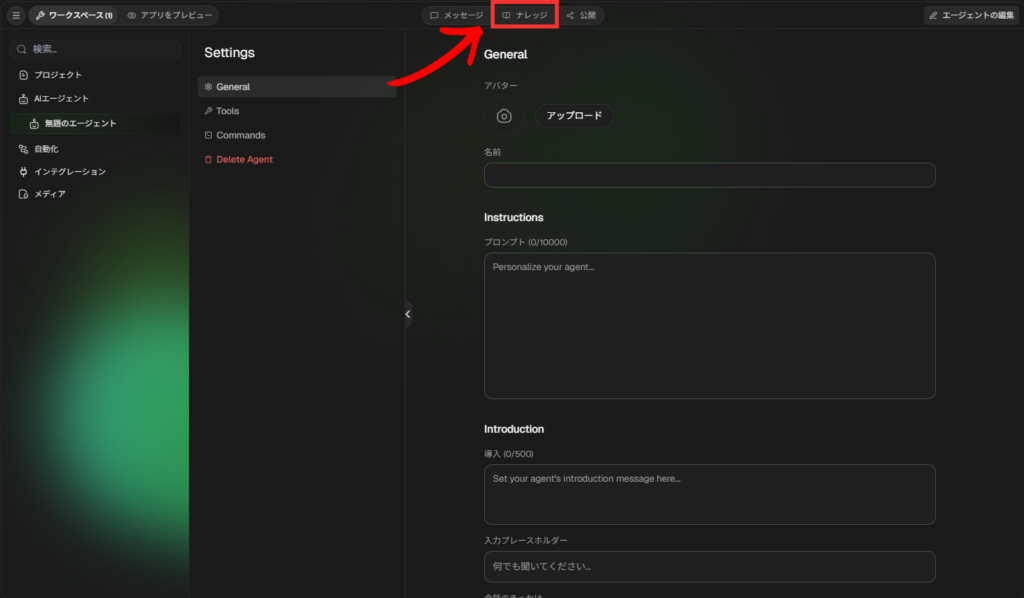
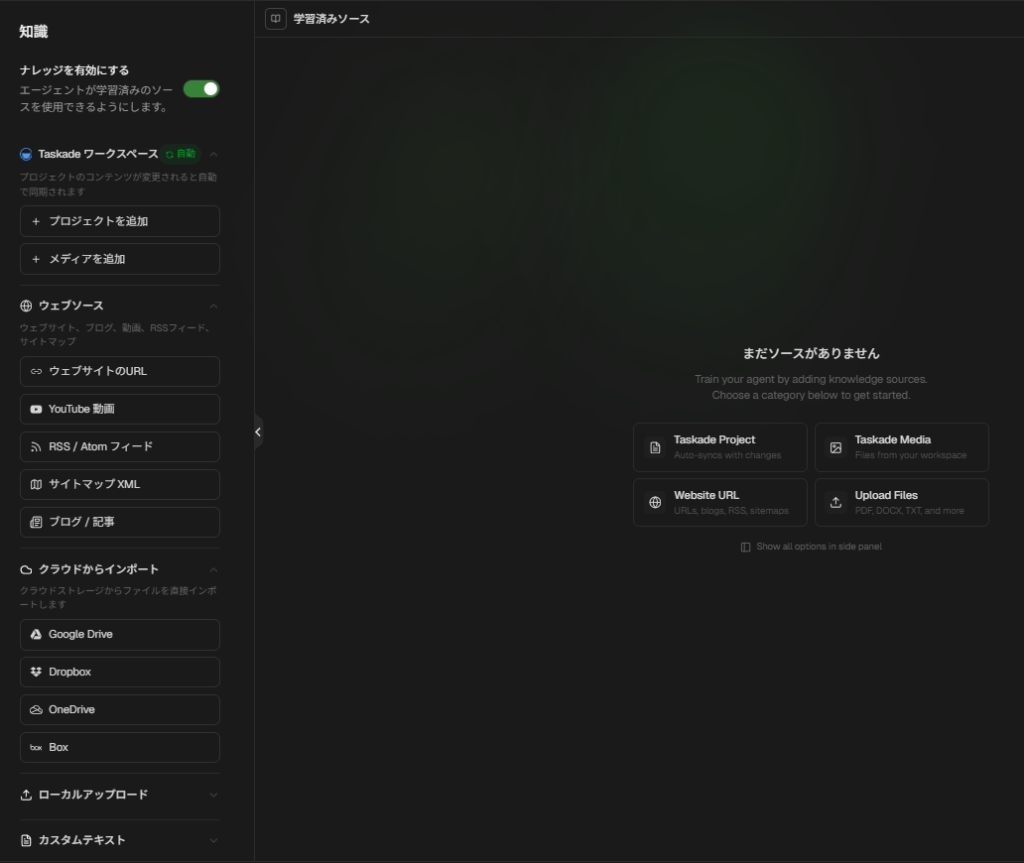
Taskade ワークスペース
| 項目名 | 役割・詳細 |
|---|---|
| プロジェクトを追加 | ワークスペース内の特定のプロジェクト(タスクリストやドキュメント)を同期します。 |
| メディアを追加 | Taskade内の「Media」セクションに保存されている画像、PDF、ドキュメントを参照します。 |
ウェブソース
| 項目名 | 役割・詳細 |
|---|---|
| ウェブサイトのURL | 特定のURLを指定し、そのページの内容をAIにスクレイピングさせます。 |
| YouTube 動画 | 動画の文字起こしデータを抽出して学習します。動画の内容に基づいた返答が可能になります。 |
| RSS / Atom フィード | ニュースやブログの更新情報を自動で取得し続けます。常に最新情報を持つエージェントになります。 |
| サイトマップ XML | サイト全体の構造と全記事を効率的にインデックスします。自社サイト全体の情報を網羅させるのに最適です。 |
| ブログ / 記事 | 特定のブログ記事の本文のみを抽出してナレッジ化します。 |
クラウドからインポート
| 項目名 | 役割・詳細 |
|---|---|
| Google Drive | マニュアル、規約、過去の資料などをドライブから直接インポート。 |
| Dropbox | デザイン資料や社内ドキュメントなどの同期。 |
| OneDrive / Box | 法人利用で多いこれらのツールともシームレスに連携。 |
ローカルアップロード / カスタムテキスト
| 項目名 | 役割・詳細 |
|---|---|
| ローカルアップロード | PC内のPDF、CSV、テキスト、Docxファイルを直接アップロードして学習させます。 |
| カスタムテキスト | 特定のデータソースがない場合、独自のルールや補足情報をテキストで直接入力します。 |
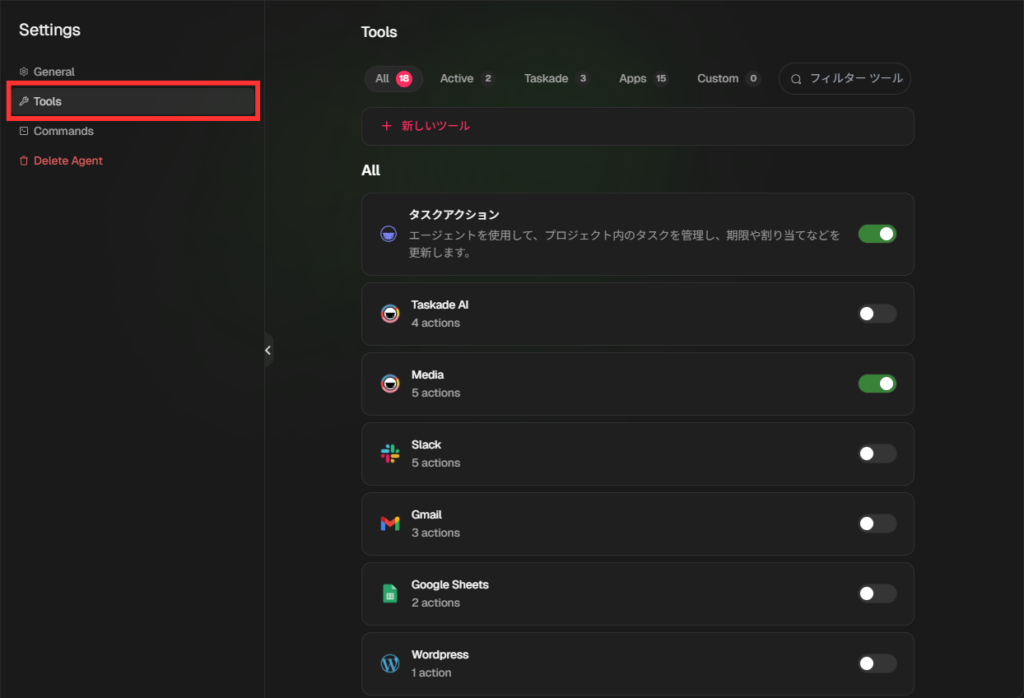
Web検索などのツールを持たせることができます。
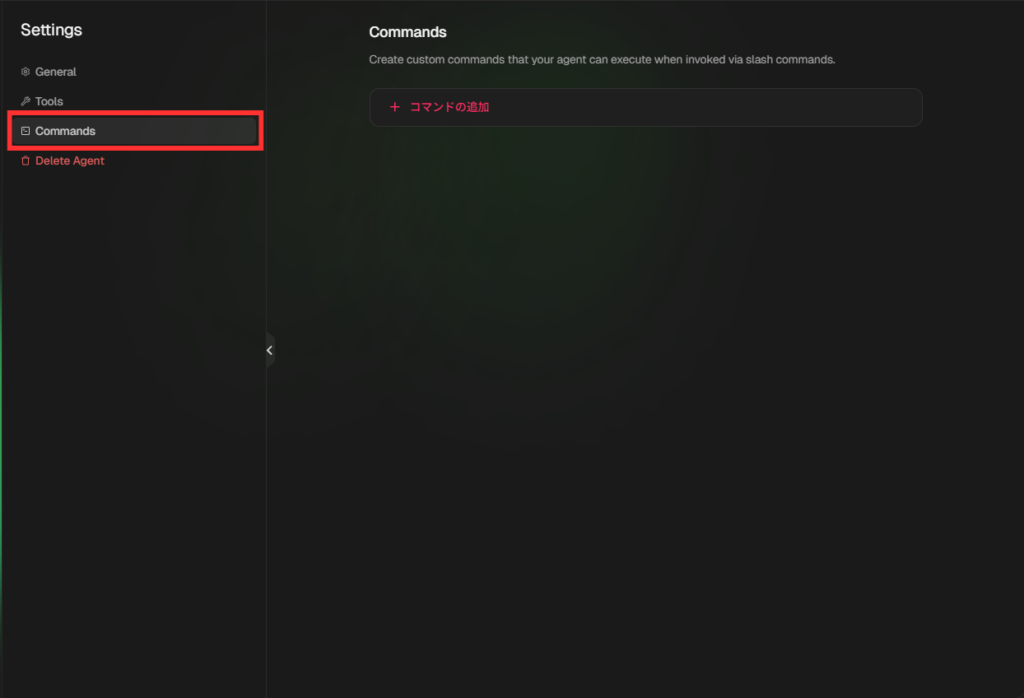
チャットやタスクから一瞬で呼び出せるコマンドを登録します
まとめ:TaskadeのAIエージェントで自分だけの最強チームを作ろう
本記事では、TaskadeのAIエージェントの作り方を解説しました。
あらためて、ChatGPTなどの一般的なAIツールと比較した際の、TaskadeのAIエージェントならではの強みをおさらいしておきましょう。
コピペの往復が不要
別画面を開く必要なく、作業スペース内でそのままAIを使える
自己成長するナレッジ
AIが作業したプロジェクト自体を知識として蓄積し、より賢く育てられる
実践的なアウトプット
単なる相談相手ではなく、リサーチや文章作成を代行する「実務担当者」になる
これらの強みを活かすことで、日々の単純作業を大幅に自動化できます。
最初は「リサーチ用」「翻訳用」「文章校正用」など、目的を絞ったシンプルなエージェントをいくつか作ってみるのがおすすめです。
TaskadeのAIエージェントを活用して、あなたの副業や業務の生産性を極限まで高めていきましょう!
\ 今すぐTaskadeを始めよう! /
コメント
コメント一覧 (2件)
[…] […]
[…] […]