
現在、多くのタスク管理ツールが「AI機能」を前面に押し出していますが、ツールの真の価値は「基本機能がどれだけ使いやすいか」にあります。
「Taskade(タスカード)」は、最新のAIエージェント機能で注目を集めていますが、実は非AIの基本機能だけでも他のツールを凌駕する圧倒的な使いやすさを誇ります。
今回は、Taskadeのコアとなる「構造的な使いやすさ(階層化、ビュー切り替え、テンプレート化)」に焦点を当て、初心者向けに基本操作を徹底解説します!
1. プロジェクトの新規作成
Taskadeの良さは、とにかく動作が軽快で迷わない点です。まずは基本的なワークスペースとなる「プロジェクト」を作成してみましょう。
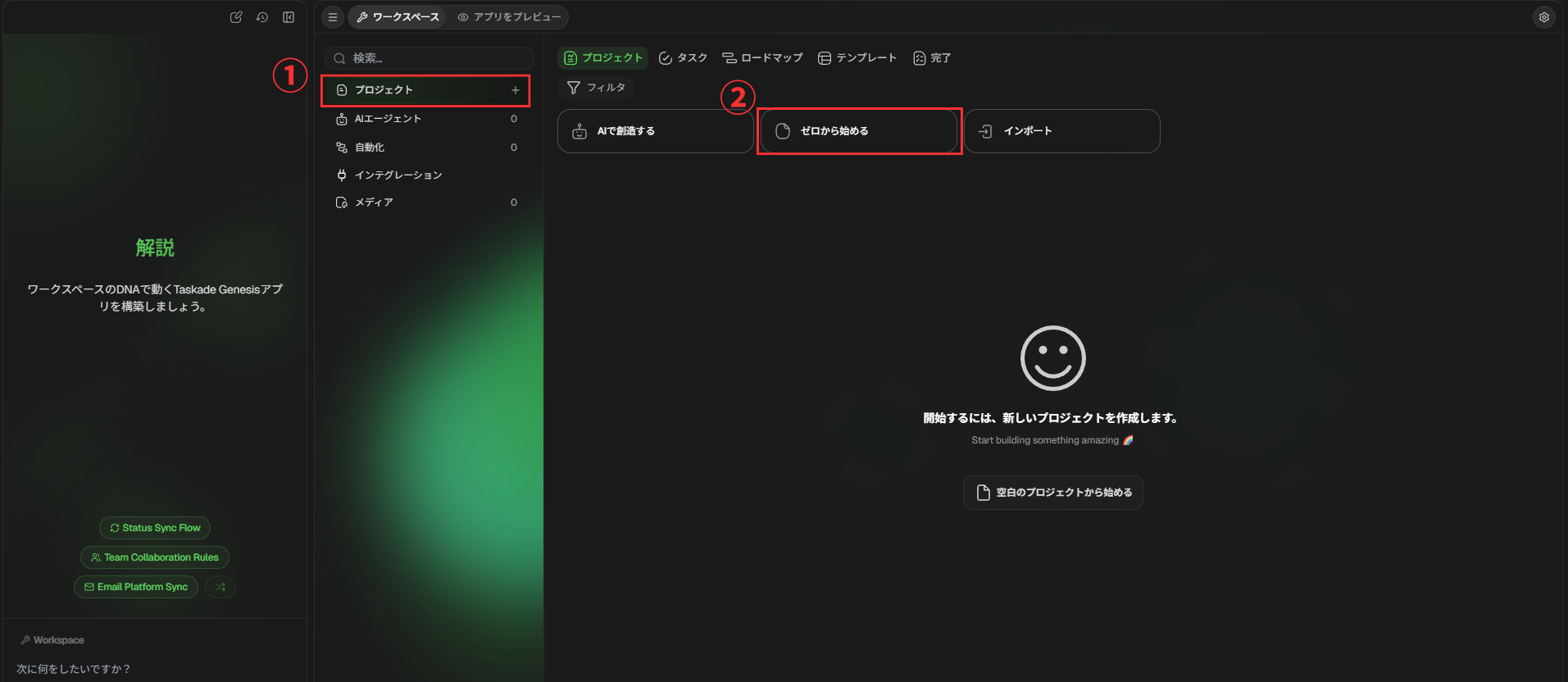
たったこれだけで、新しいタスク管理の真っ白なキャンバスが用意されます。余計な設定を強要されないため、すぐに作業に取り掛かることができます。
2. タスクを階層化して「思考を整理」する
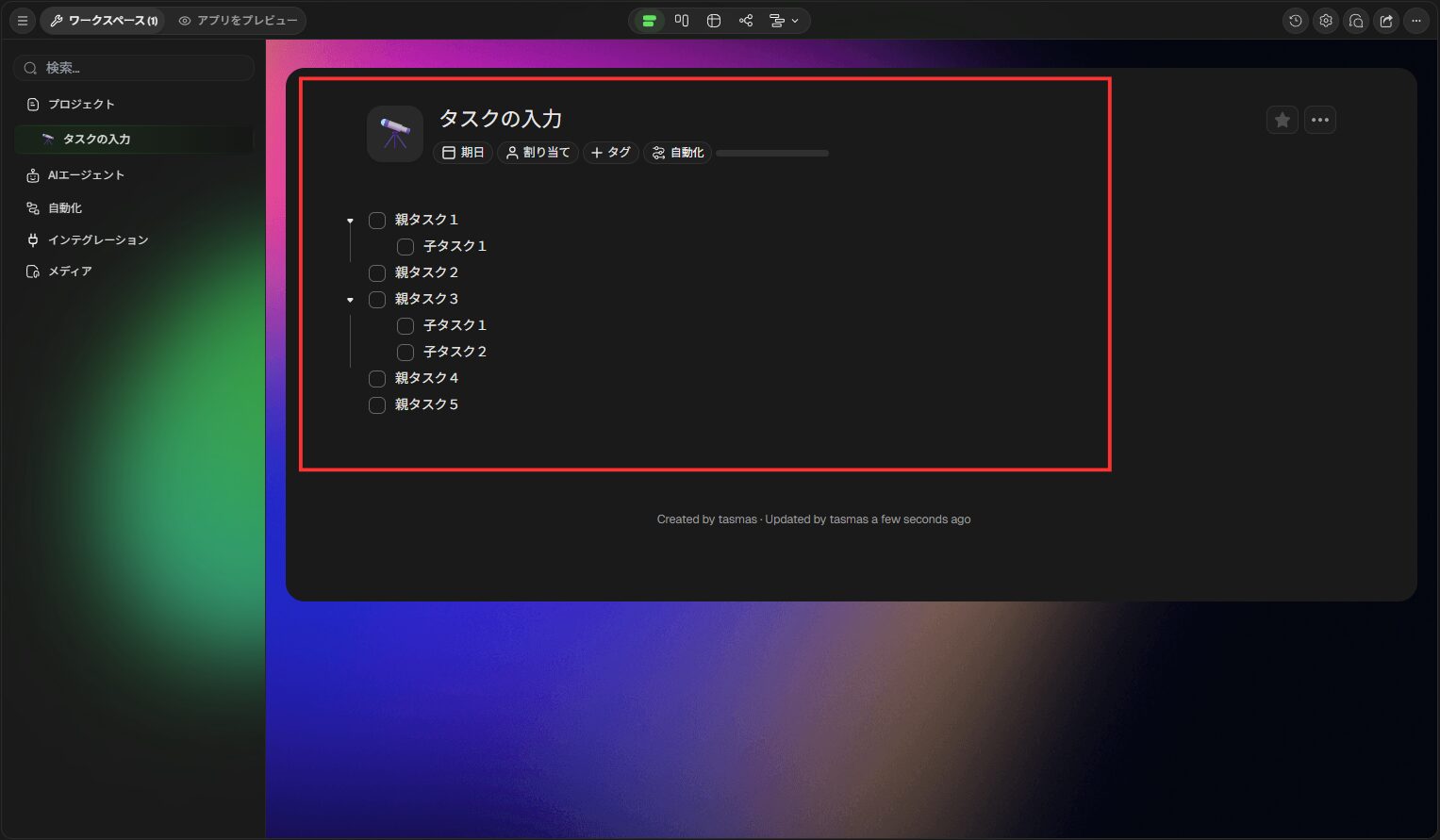
Taskadeの最大の特徴は、単なるTODOの羅列ではなく、タスクを階層的(アウトライン形式)に整理できることです。
なぜ便利なのか?
この「階層化」により、大きな目標(親タスク)を具体的なアクション(子タスク)に分解でき、自然と思考が整理されていきます。タスクとメモを同じ構造内に混在させられるため、頭の中をそのままテキスト化したようなスッキリとしたリストが完成します。
3. 「マインドマップ」で全体像を俯瞰する
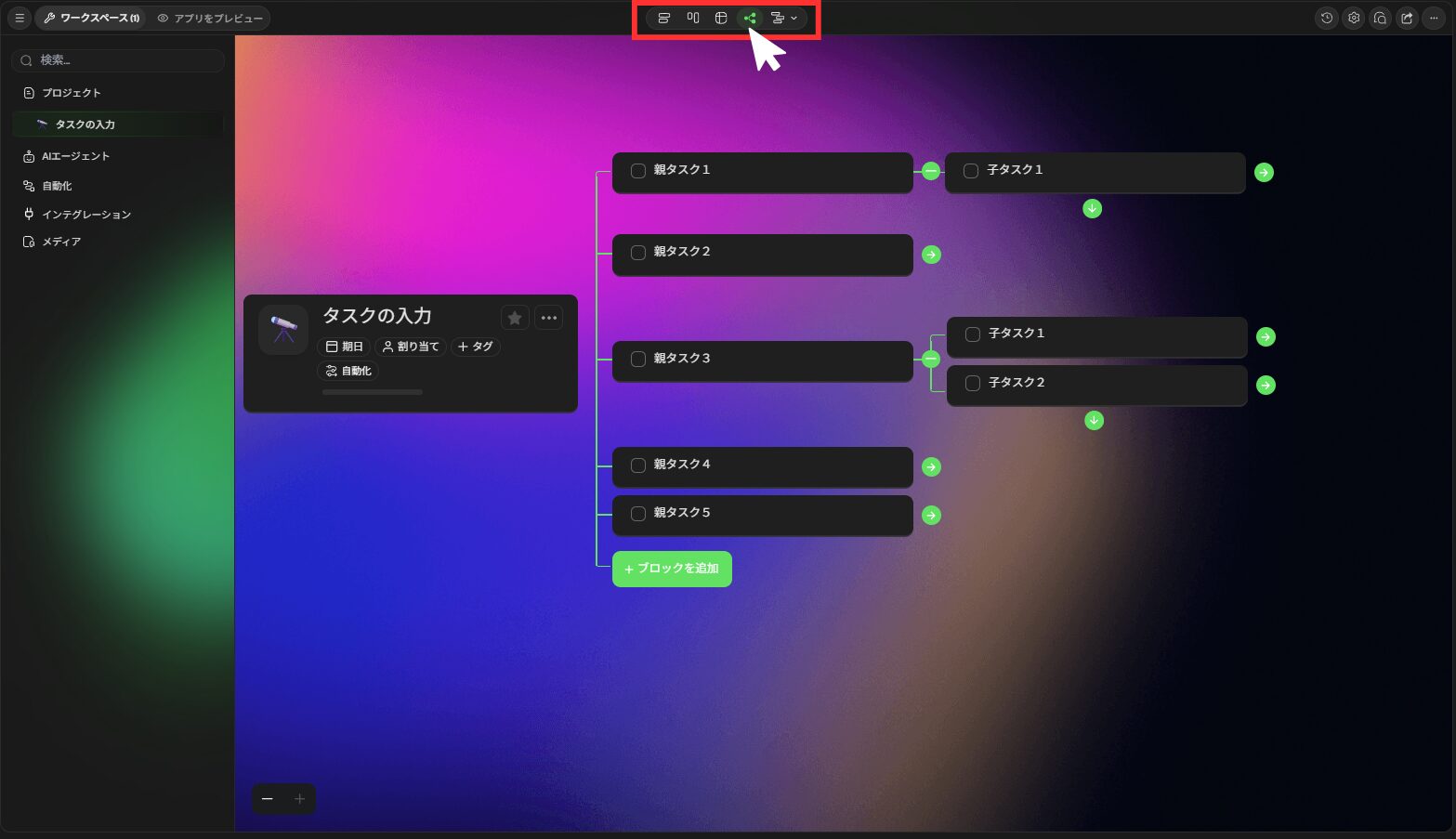
階層化して作ったリストは、ワンクリックで別の視点から確認することができます。まずは「マインドマップ」です。
なぜ便利なのか?
先ほどのテキストのアウトライン構造が、一瞬で視覚的なマインドマップに変換されます。プロジェクトの全体像や、タスクごとのつながりを俯瞰したい時に絶大な威力を発揮します。別のツールにテキストを移し替えて図解を作る…といった手間は一切不要です!
4. 「カンバンボード」で直感的に進捗管理!
タスクの実行フェーズに入ったら、進捗状況を管理しやすい「カンバン」形式がおすすめです。
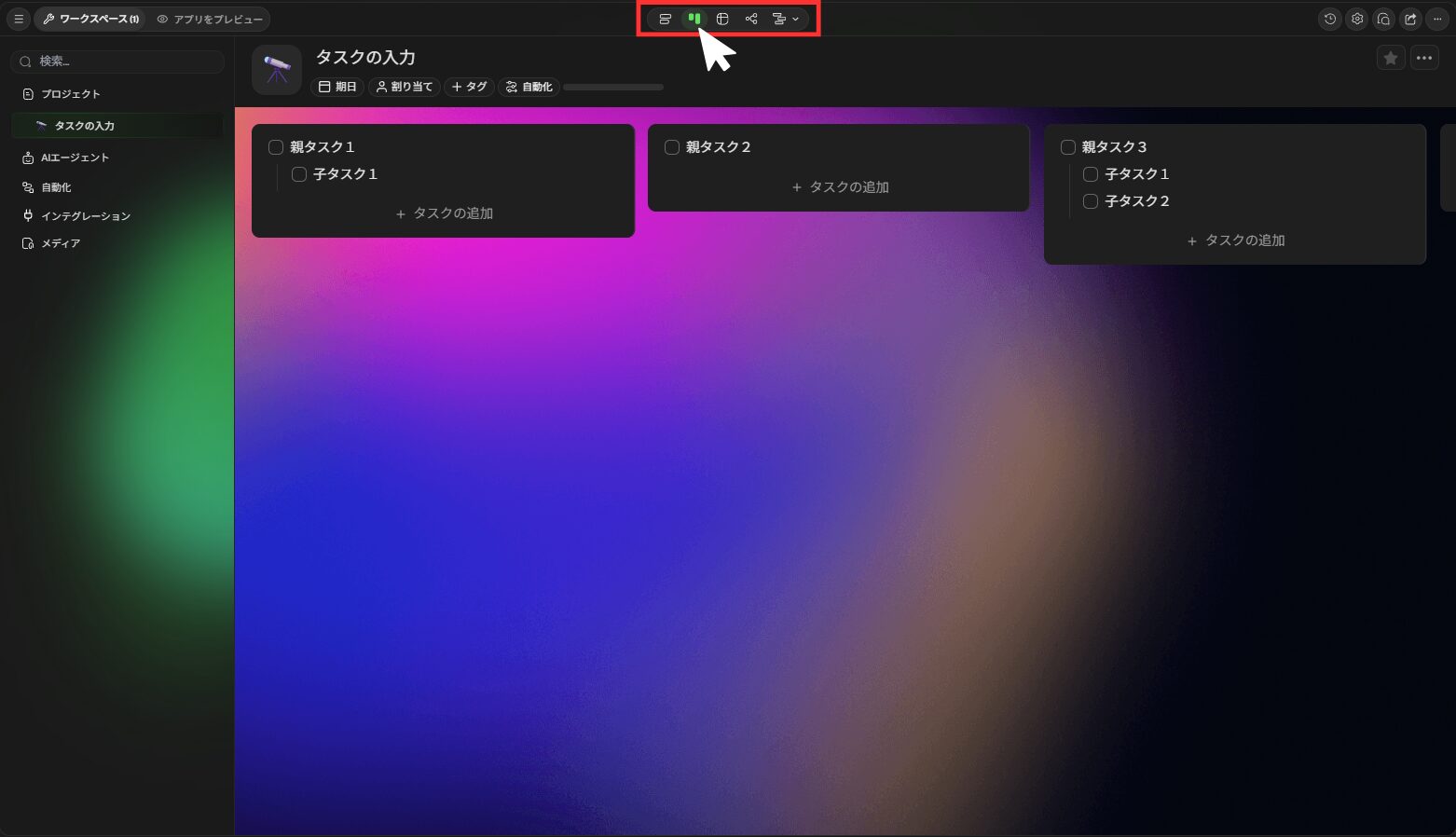
なぜ便利なのか?
階層化された親タスクがそのまま「列(カラム)」になり、状態に応じた直感的なドラッグ&ドロップ管理が可能になります。「リスト」「マインドマップ」「カンバン」といった複数のビューを、プロジェクトの性質やその日の気分に合わせていつでも切り替えられる柔軟性が、Taskadeの手放せない魅力です。
5. 「テンプレート化」で成功パターンを使い回す
作業フローが洗練されてきたら、それを自分専用の「テンプレート」として保存してしまいましょう。
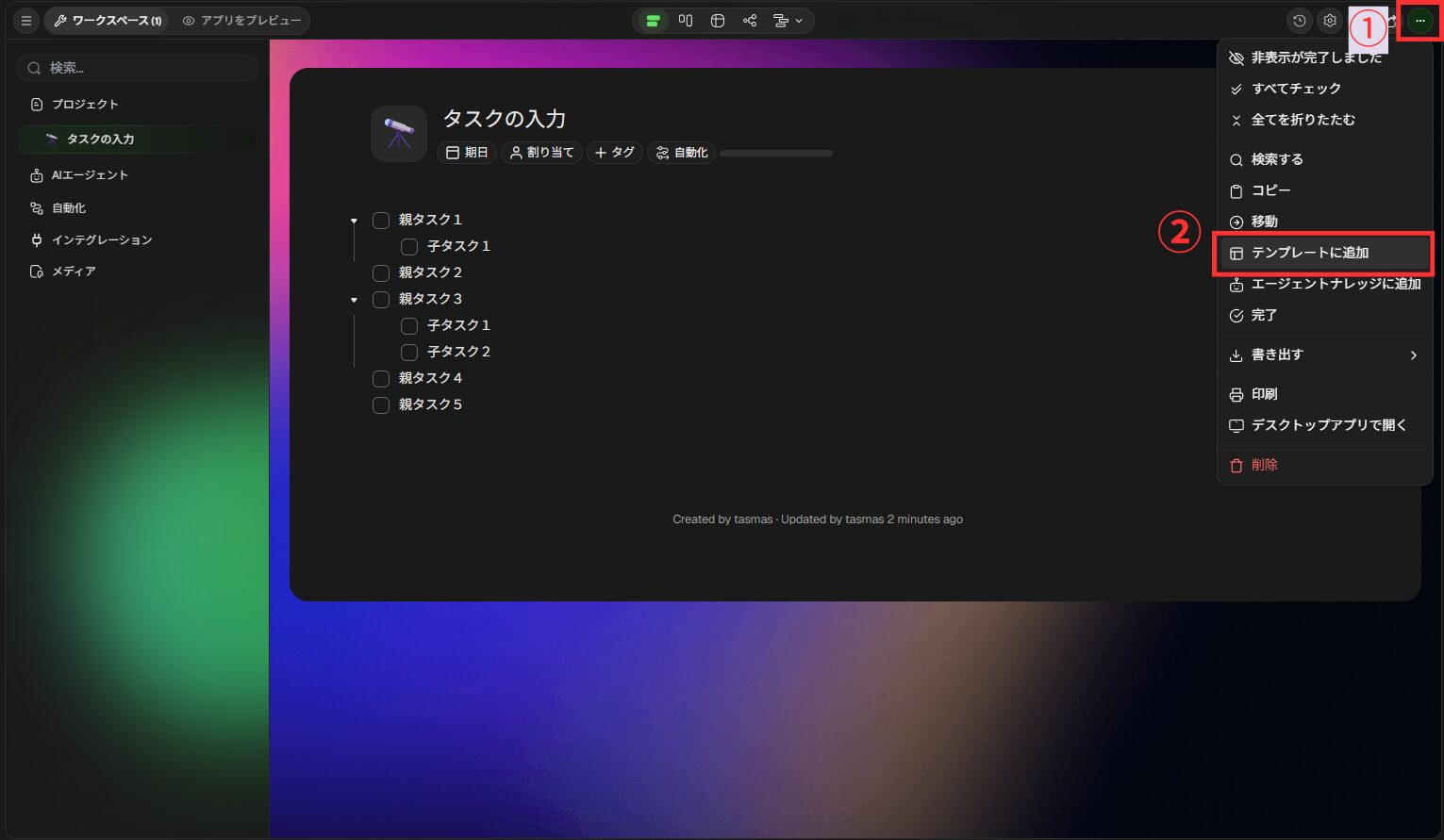
なぜ便利なのか?
例えば「ブログ記事作成フロー」「月次レポート作成」など、定型的な業務構造を一度作っておけば、次回からはワンクリックで呼び出すことができます。自分の上手くいったワークフローを資産化し、極限まで効率化できるのがTaskadeの強力なポイントです。
まとめ:Taskadeの基本こそが最強の武器
いかがでしたでしょうか。今回はあえてAI機能を使わず、Taskadeの「基本操作」だけに絞って解説しました。
- `Tab`キーでの爆速なタスク階層化
- 思考を途切れさせないワンクリックのビュー切り替え
- 自分だけの型を作るテンプレート保存
Taskadeは、これら「基本のタスク管理機能」が極めてシームレスに設計されています。この構造的な使いやすさをマスターすることこそが、今後のAIエージェント機能などを最大限に活用していくための強力な土台となります。
まずは無料プランで、この「サクサクと頭の整理ができる感覚」をぜひ体感してみてください!
コメント
コメント一覧 (1件)
[…] 初心者向けTaskade基本操作ガイド:階層構造とビュー切り替え […]